Cómo Hacer Juegos En Roblox Studio

Roblox Studio es una poderosa herramienta que permite a usuarios de todas las edades crear sus propios juegos en el popular entorno de Roblox. Con una interfaz intuitiva y recursos accesibles, diseñar experiencias interactivas ya no requiere conocimientos avanzados de programación. A través del lenguaje Lua, los creadores pueden personalizar personajes, niveles, mecánicas de juego y más. Desde juegos de supervivencia hasta desafíos de parkour, las posibilidades son casi ilimitadas. Este artículo guiará paso a paso en el proceso de creación de juegos en Roblox Studio, desde la configuración inicial hasta la publicación del juego, ayudando a principiantes y entusiastas a transformar sus ideas en experiencias jugables para millones de usuarios en todo el mundo.
Índice
Cómo Empezar a Crear Juegos en Roblox Studio
Roblox Studio es una herramienta gratuita que permite a cualquier persona diseñar juegos en 3D sin necesidad de tener experiencia previa en programación. Con una interfaz intuitiva y arrastrar y soltar, puedes comenzar a construir mundos virtuales desde cero.
El primer paso es descargar Roblox Studio desde la página oficial y crear un proyecto nuevo. Explora las plantillas disponibles para aprender los fundamentos, como colocar terrenos, objetos y personajes, antes de personalizar cada detalle con herramientas de edición.
Elementos Básicos del Editor de Roblox Studio
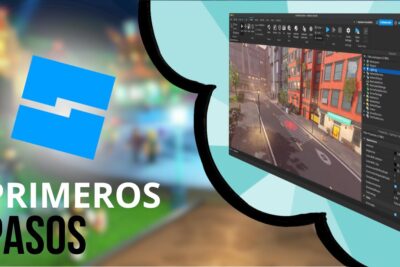
El editor de Roblox Studio cuenta con varias secciones clave: la Viewport, donde se visualiza el juego; la Explorer, que muestra la jerarquía de objetos; y la Toolbox, que alberga modelos y scripts predefinidos. Dominar estas áreas es esencial para crear niveles funcionales y bien organizados.
Además, el panel de Properties permite modificar atributos como posición, tamaño y color de los objetos. Familiarizarse con estos elementos facilita el control preciso sobre cada componente del juego. Esta estructura visual reduce el tiempo de desarrollo y mejora la precisión en el diseño.
Uso del Lenguaje Lua para Programar en Roblox
Roblox utiliza Lua como lenguaje de programación para añadir interactividad a los juegos. Con scripts en Lua, puedes controlar eventos como movimientos de personajes, puntuaciones o desencadenar acciones tras una colisión. Aprender sintaxis básica es clave para potenciar tus creaciones.
Los scripts se insertan en objetos como partes o herramientas mediante el editor de código integrado. Puedes empezar con ejemplos simples, como hacer que un bloque desaparezca al tocarlo. Con práctica, podrás crear sistemas complejos como tiendas, minijuegos o misiones.
Publicación y Compartición del Juego en Roblox
Una vez finalizado el juego, puedes publicarlo en la plataforma Roblox con solo unos clics. Usa la opción Publish to Roblox para subir tu experiencia, asignarle un nombre, una descripción y una imagen destacada que atraiga a los jugadores.
Después de publicar, puedes compartir el enlace del juego con amigos o en comunidades. Roblox también permite actualizar el juego cuantas veces quieras. Monitorea las estadísticas de visitas y feedback para mejorar futuras versiones y aumentar la audiencia.
| Característica | Descripción | Importancia |
|---|---|---|
| Viewport | Área principal para diseñar y visualizar el juego en 3D. | Esencial para la construcción y edición del entorno. |
| Lenguaje Lua | Permite programar comportamientos y eventos interactivos. | Clave para añadir dinamismo y lógica al juego. |
| Publish to Roblox | Función para subir el juego a la plataforma pública. | Necesaria para que otros usuarios jueguen tu creación. |
Domina las Herramientas Básicas de Roblox Studio para Crear Tu Primer Juego
Para comenzar a crear juegos en Roblox Studio, es fundamental familiarizarse con la interfaz y las herramientas principales del programa. Al abrir Roblox Studio, encontrarás paneles como la Explorer, donde se organiza la estructura del juego, y la Properties, que permite modificar atributos de los objetos seleccionados. La Toolbox es esencial, ya que contiene modelos, scripts y objetos prediseñados que puedes arrastrar directamente a tu escena. Además, el Viewport es el espacio principal donde diseñarás y visualizarás tu mundo. Aprender a navegar con el mouse y los atajos de teclado, como W (mover), E (rotar) y R (escalar), te permitirá manipular objetos con precisión. Comprender cómo usar bloques básicos (Parts) para construir terrenos, plataformas o estructuras es el primer paso hacia la creación de un entorno funcional y atractivo. Con estas bases, podrás avanzar hacia mecánicas más complejas como movimientos, puntuaciones y desafíos.
Instalación y Configuración Inicial de Roblox Studio
Antes de comenzar a crear, debes descargar e instalar Roblox Studio desde el sitio oficial de Roblox, un proceso sencillo que solo requiere una cuenta gratuita. Una vez instalado, al abrir el programa por primera vez, se te presentará una ventana para elegir una plantilla base, como "Baseplate" o "Empty", que define el punto de partida de tu juego. La plantilla "Baseplate" incluye un terreno básico y una luz ambiental, ideal para principiantes. Es recomendable comenzar con esta opción para entender cómo se estructura un mundo en Roblox. Además, asegúrate de que tu perfil esté correctamente configurado y que tengas acceso a la Toolbox, ya que muchos recursos dependen de tu conexión a la cuenta. Esta configuración inicial es crucial para garantizar un entorno de trabajo estable y listo para la creación.
Uso del Editor de Terrenos y Modelado 3D Básico
Roblox Studio incluye un potente editor de terrenos que permite crear montañas, cuevas, lagos y otros elementos del paisaje con facilidad. A través de la pestaña Model o Terrain, puedes usar herramientas como Paint, Smooth y Erode para dar forma al mundo de tu juego. Además del terreno, el modelado 3D básico se realiza mediante la inserción de Parts (piezas), que son bloques, cilindros, esferas u otras formas geométricas que puedes escalar, mover y colorear. Combinando estas partes, puedes construir estructuras como casas, pistas de obstáculos o máquinas. Es clave aprender a agrupar objetos (usando Ctrl+G) para manejar escenas complejas sin sobrecargar el sistema. Este nivel de diseño visual es fundamental para hacer que tu juego sea atractivo y funcional.
Programación con Lua para Mecánicas de Juego
Una de las características más poderosas de Roblox Studio es su integración con el lenguaje de programación Lua, que permite crear mecánicas interactivas como puertas que se abren, temporizadores, sistemas de puntos y enemigos que persiguen al jugador. Los Scripts se insertan en objetos del juego y se ejecutan cuando ocurren ciertos eventos, como tocar un botón o entrar en una zona. Por ejemplo, un Script en una parte puede detectar cuando un jugador la toca y desencadenar una recompensa. Aunque Lua puede parecer intimidante al principio, Roblox ofrece ejemplos y plantillas que ayudan a entender la lógica básica. Dominar conceptos como eventos, variables y condicionales es esencial para transformar un simple entorno en un juego dinámico y entretenido.
Implementación de Partículas y Efectos Visuales
Los efectos visuales como explosiones, humo, llamas o brillos mágicos mejoran significativamente la experiencia del jugador y hacen que tu juego se destaque. En Roblox Studio, estos efectos se crean usando ParticleEmitter, un objeto que puedes añadir a cualquier parte para generar partículas personalizadas. Desde la pestaña Properties, puedes ajustar parámetros como el color, la velocidad, la duración y la opacidad de las partículas. Por ejemplo, al crear un poder especial, puedes usar un ParticleEmitter con brillo azul y destellos para simular energía mágica. Combinar estos efectos con sonidos y animaciones aumenta el realismo y la inmersión. Aprender a usar estos recursos con moderación y precisión es clave para mantener el rendimiento del juego sin sacrificar la calidad visual.
Pruebas, Publicación y Compartición del Juego
Una vez que tu juego está diseñado y programado, es esencial probarlo exhaustivamente utilizando el botón Play en Roblox Studio, que simula el juego en tiempo real con uno o varios jugadores. Durante las pruebas, verifica que no haya errores de script, colisiones incorrectas o fallos en las mecánicas. Puedes invitar a amigos a probar tu juego en modo local o a través de una versión beta en línea. Cuando todo funcione correctamente, puedes publicar tu juego en la plataforma Roblox desde la opción File > Publish to Roblox. Deberás darle un nombre, una descripción, una imagen de portada y configurar opciones como el número máximo de jugadores. Una vez publicado, tu juego estará disponible para millones de usuarios, y podrás recibir comentarios para mejoras futuras.
Preguntas Frecuentes
¿Qué es Roblox Studio y cómo empiezo a crear juegos?
Roblox Studio es un editor gratuito que permite diseñar y programar juegos en la plataforma Roblox. Para comenzar, descarga el programa desde la página oficial, crea una cuenta en Roblox y abre Studio. Explora las herramientas de creación de terrenos, objetos y scripts. Usa la interfaz intuitiva para arrastrar y soltar elementos, y aprende los fundamentos de Lua, el lenguaje de programación usado, para dar funcionalidad a tu juego.
¿Es necesario saber programar para hacer juegos en Roblox Studio?
No es obligatorio saber programar desde el inicio, pero sí es necesario aprenderlo para crear juegos funcionales y dinámicos. Roblox Studio utiliza el lenguaje Lua, que es accesible para principiantes. Puedes empezar con proyectos simples usando plantillas y herramientas visuales, y poco a poco integrar scripts. Existen muchos tutoriales gratuitos que enseñan a programar paso a paso dentro del entorno de Roblox.
¿Cómo puedo aprender a usar Roblox Studio de forma efectiva?
La mejor forma de aprender es practicar con proyectos pequeños y seguir tutoriales oficiales o de la comunidad. Roblox ofrece una Academia para desarrolladores con cursos gratuitos sobre diseño, scripting y publicación. Únete a foros, grupos en Discord y observa videos en plataformas como YouTube. Experimenta modificando juegos existentes y explora ejemplos descargables en la biblioteca de modelos para entender cómo funcionan los sistemas.
¿Cómo publico mi juego en Roblox después de crearlo en Studio?
Para publicar tu juego, guarda tu proyecto en Roblox Studio y haz clic en Archivo > Publicar a Roblox. Completa los detalles como nombre, descripción, imagen y configuración de privacidad. Asegúrate de probar el juego primero en modo de prueba. Una vez publicado, podrás compartir el enlace con otros usuarios. Recuerda actualizar tu juego si haces cambios importantes, y monitorea los comentarios para mejorar la experiencia del jugador.